
Come si gestisce una richiesta
Tocca una richiesta per leggere la chatIl tuo team
Il cliente
Nota interna · visibile solo al team
@Logistica, puoi verificare la consegna? Il cliente ha chiesto di essere avvisato prima dell’arrivo.
Sara · Assistenza
Richiesta risolta, storico conservato
Il cliente continua a scrivere su WhatsApp. Sara verifica la consegna con la logistica e gli risponde. Il resto del team può consultare lo scambio.
Tutto il contesto, senza cambiare pannello
Conversazioni, assegnazioni, priorità, note interne e scheda cliente restano nello stesso spazio. Chi risponde ha subito davanti le informazioni che servono per dare continuità alla relazione.
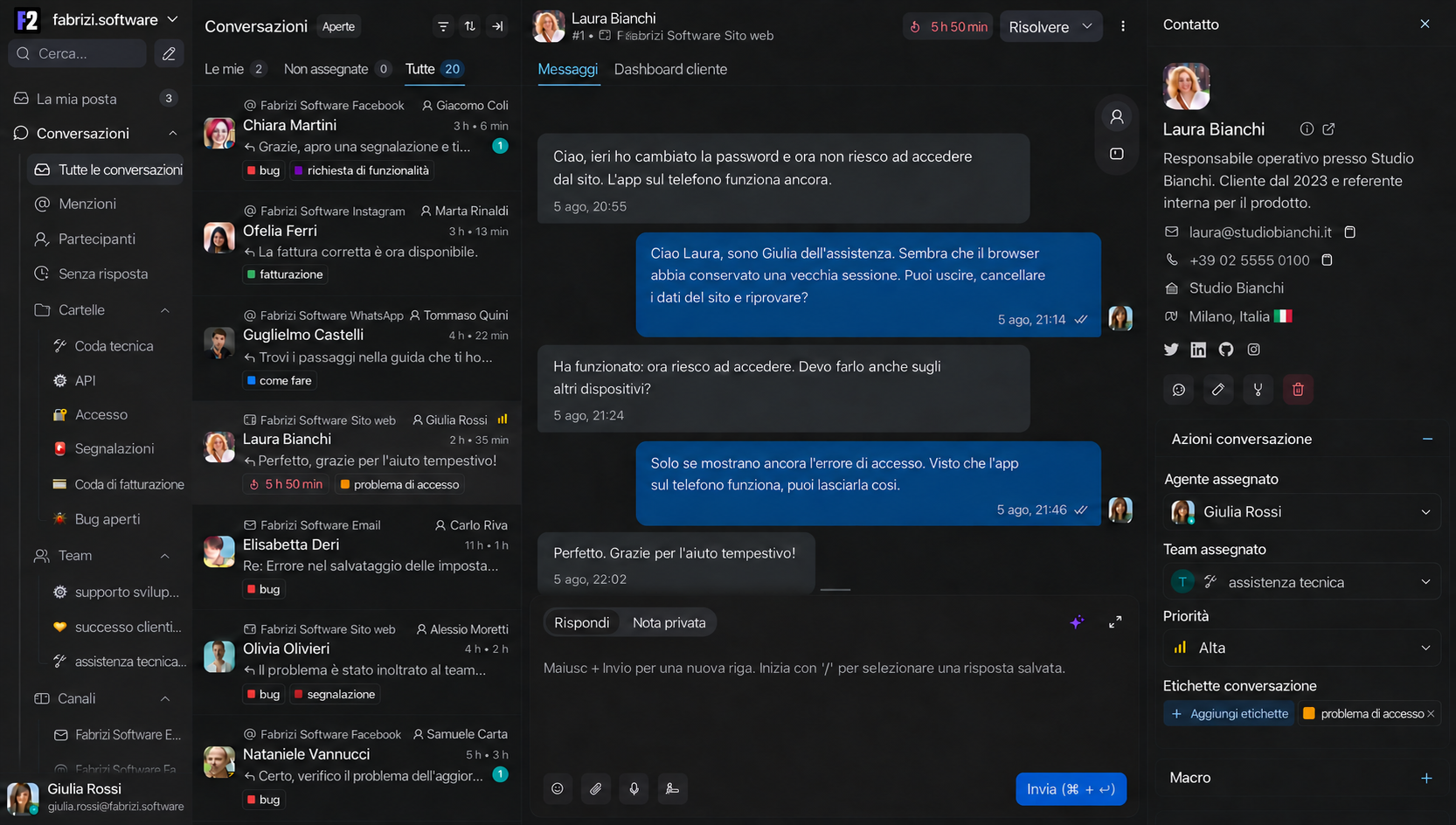
Organizza il lavoro dell’assistenza
Assegnazione e distribuzione del lavoro
Assegna ogni conversazione a una persona o a un reparto: i preventivi al commerciale, i problemi all’assistenza, i pagamenti all’amministrazione. Le regole possono distribuirle tra gli operatori disponibili per evitare sovraccarichi.
Automazioni sulle richieste
Classifica, assegna e dà priorità alle conversazioni in base al canale, all’argomento o ai dati del cliente. Il team parte da una richiesta già ordinata, senza perdere il controllo sul passaggio successivo.
Storico del cliente
Nella scheda del contatto trovi le conversazioni precedenti, con le richieste e gli accordi già presi. Chi subentra può leggerli prima di rispondere.
Schede cliente su misura
Oltre ai contatti puoi registrare contratto, impianto, ordine, matricola, referente o i dati che servono al tuo processo. Le informazioni restano accanto alle conversazioni, non in un foglio separato.
Note interne
Chiedi una conferma a un collega con una menzione o lascia una nota per chi seguirà la richiesta. Le note sono visibili solo al team. Al cliente arrivano le risposte che gli inviate.
Risposte salvate
Prepara i testi che invii più spesso: orari, istruzioni per un reso o documenti da richiedere. Puoi richiamarli e modificarli prima di inviarli al cliente.
Richieste aperte e in attesa
Organizza le conversazioni con etichette, priorità e filtri. Metti in attesa una richiesta mentre aspetti una conferma, riprendila quando puoi rispondere e segnala quando è risolta.
AI al fianco degli operatori
L’assistente può proporre una risposta, riassumere una conversazione, tradurre un messaggio e recuperare rapidamente le informazioni utili. L’operatore decide sempre cosa inviare.
Tempi, qualità e soddisfazione
Consulta volumi, tempi di presa in carico e risoluzione, andamento per canale e carico del team. Puoi anche chiedere al cliente una valutazione dopo la chiusura della richiesta.
FAQ e comunicazioni mirate
Metti a disposizione le risposte alle domande ricorrenti e prepara comunicazioni per clienti o lead. Le attività possono seguire gli orari di apertura e il contesto della relazione.
I canali che puoi collegare
Le richieste arrivano nello stesso pannello, anche se i clienti scrivono, inviano un’email o telefonano. Puoi iniziare con i canali che usi già, tenere uno storico unico per ogni contatto e aggiungerne altri in seguito.
WhatsApp Business
Più colleghi possono leggere e gestire le conversazioni del numero aziendale, assegnandosi le richieste.
WhatsApp Web
Collega il numero aziendale tramite WhatsApp Bridge e gestisci le conversazioni con il team dal pannello dell’assistenza.
Collega le caselle di assistenza e commerciali. Per ogni richiesta puoi vedere chi la segue e cosa ha risposto.
Chat del sito
Rispondi a chi sta valutando la tua offerta sul sito e raccogli i suoi contatti dalla chat.
Instagram, TikTok e X
Segui i messaggi privati dei profili aziendali nello stesso spazio delle altre richieste, senza passare da un pannello all’altro.
Facebook Messenger
Ricevi i messaggi della pagina Facebook e assegna le richieste ai colleghi.
Telegram
Il team gestisce anche le conversazioni del bot Telegram, con assegnazioni e storico.
SMS
Ricevi e rispondi agli SMS dal pannello dell’assistenza, collegando un numero tramite Twilio o Bandwidth.
LINE
Collega il tuo account ufficiale LINE per ricevere i messaggi dei clienti e gestire le risposte con il team.
Telefonate
Collega le chiamate gestite con VoiceNet allo stesso contatto: richieste, esiti e conversazioni restano nello storico che consulta il team.
Canali personalizzati
Quando un canale o un sistema non è tra quelli standard, possiamo collegarlo al flusso dell’assistenza e conservarne il contesto nella scheda cliente.
Prima dell’attivazione verifichiamo gli account aziendali, i connettori e i dati da mostrare nella scheda cliente.
WhatsApp Bridge
Il tuo numero WhatsApp, condiviso con il team
Collega il numero aziendale e gestisci messaggi e documenti dal pannello dell’assistenza. Ogni collega vede chi sta seguendo la richiesta, può leggere lo storico e lasciare una nota prima di passare la conversazione.
Scopri WhatsApp BridgeBot VoiceNet
Quando intervengono gli assistenti AI
Decidi su quali canali usare gli assistenti VoiceNet, quali domande possono gestire e quando devono passare la conversazione a una persona. Possono rispondere alle richieste frequenti, raccogliere i dati utili e lasciare al team il contesto completo.
Al primo messaggio
Prime risposte e raccolta dati
Il bot risponde alle domande frequenti e chiede, per esempio, il numero d’ordine o il servizio richiesto. Quando un collega apre la conversazione, trova già questi dati e il motivo del contatto.
In base al canale o all’argomento
Bot dedicati a richieste diverse
Puoi usare un bot per le informazioni commerciali, uno per le prenotazioni e uno per l’assistenza. Le regole di attivazione stabiliscono quale interviene.
Fuori orario
Raccolta delle richieste
Il bot risponde con le informazioni disponibili e raccoglie i dati necessari per gestire la richiesta. Alla riapertura, i colleghi possono leggere lo scambio e ricontattare il cliente.
Quando serve una persona
Passaggio a un operatore
Se il cliente chiede di parlare con qualcuno o la richiesta esce dai casi previsti, il bot passa la conversazione a un collega, che può leggere tutti i messaggi e i dati raccolti.
Per gestire prenotazioni o rispondere sugli ordini, il bot deve poter consultare i dati dell’attività. Concordiamo quali informazioni e strumenti mettergli a disposizione.
Scopri VoiceNetConfigurazione e avvio
Puoi usarla per seguire gli ordini di un negozio su WhatsApp, le richieste commerciali dal sito o le pratiche che passano tra colleghi dell’assistenza.
Configuriamo canali, reparti e risposte salvate insieme al team. Scegliamo le eventuali attività da automatizzare e proviamo a gestire una richiesta. Puoi partire da un solo canale e aggiungere gli altri in seguito.
Richiedi una demoDomande frequenti
I clienti devono cambiare il modo di contattarci?
Continuano a scriverti sui canali che colleghiamo alla piattaforma. Il team riceve le richieste in un unico pannello e può assegnarle ai colleghi.
Possiamo usarla in più persone?
Sì, ogni operatore ha il proprio accesso. Puoi organizzare i colleghi in reparti; assegnazioni, note e stato delle richieste restano consultabili anche al cambio turno.
I bot sono obbligatori?
No. Puoi gestire le conversazioni con il solo team e aggiungere VoiceNet in seguito. Prima di attivare un bot, scegliamo i canali, le risposte e i casi in cui deve passare la richiesta a una persona.
Può usarla anche il reparto commerciale?
Sì. Puoi assegnare una richiesta a un commerciale ed etichettarla in base all’interesse del cliente. Quando riprendi la trattativa, trovi le conversazioni precedenti e le note dei colleghi.
Cosa comprende il preventivo?
Indichiamo separatamente piattaforma, connettori, eventuali bot e assistenza. Per prepararlo valutiamo i canali che usi e le richieste più frequenti. L’avvio comprende la configurazione di reparti, assegnazioni e risposte salvate, con una prova insieme al team.